Хотелось бы все время иметь под рукой часы. Или хотя бы чтобы было на виду. Наручные часы можешь снять и положить куда нибудь и забыть куда его положил. А настольные часы - идеальное решение для рабочего стола. Именно поэтому я захотел собрать цифровые часы на Ардуино с жидкокристаллическим дисплеем 1602.
Сборка и программирование очень простые. Если вы знакомы с базовыми знаниями про этот микроконтроллер, то вам не составит особого труда собрать себе такой же. Дисплей можно купить в любом маркетплейсе типа AliExpress, Ozon или Wildberries.
Что понадобится для сборки
Для создания электронных часов вам потребуются следующие компоненты:
- Arduino Nano или любой другой Ардуино
- Модуль реального времени DS1302 с батарейкой CR2032
- Провода Папа-Папа и Папа-Мама для соединений
- Дисплей LCD 1602 с I2C модулем (адрес обычно 0x27 или 0x3F)
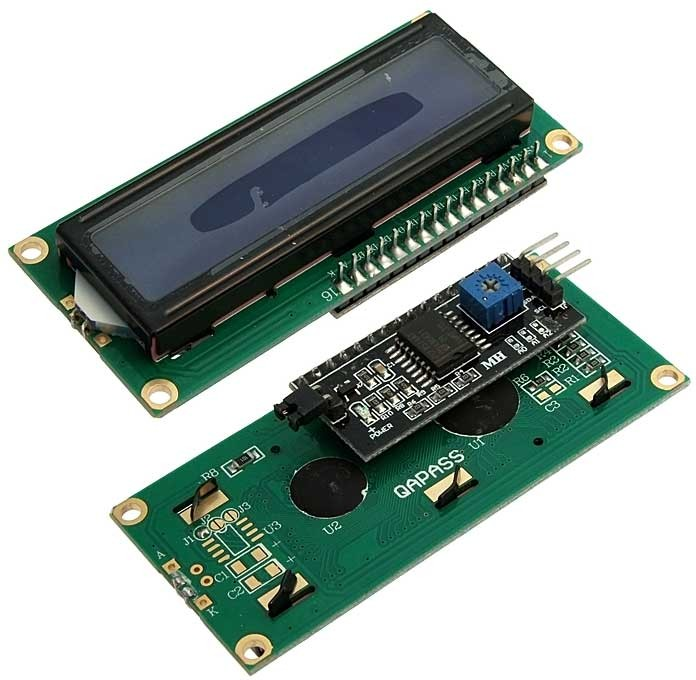
LCD 1602 с I2C модулем
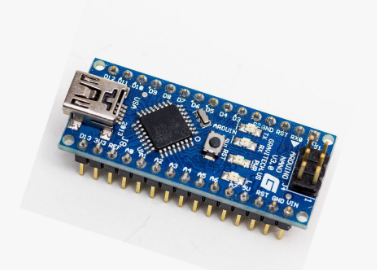
Arduino Nano

Модуль реального времени DS1302
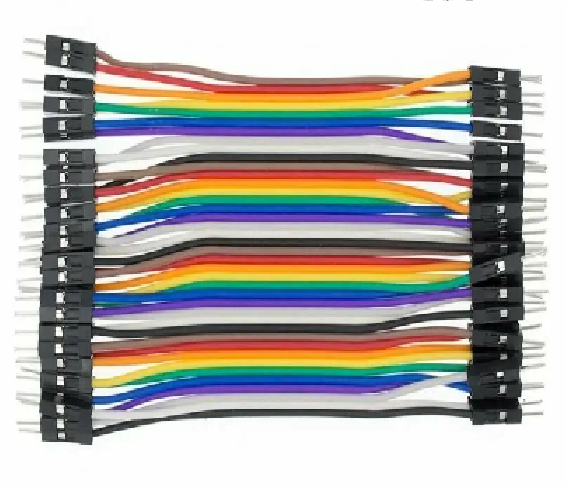
Соединительные провода
Схема подключения
Схема подключения достаточно простая:
- LCD 1602 (I2C): SDA → A4, SCL → A5, VCC → 5V, GND → GND
- DS1302: CLK → D4, DAT → D5, RST → D6, VCC → 5V, GND → GND
Важно правильно подключить питание: 5V от Arduino ко всем модулям и общую землю (GND). Модуль DS1302 требует батарейки CR2032 для сохранения времени при отключении питания.
Программирование часов
Код для часов включает работу с библиотеками LiquidCrystal_I2C и Rtc by Makuna. Основная логика: чтение времени из DS1302 и вывод на дисплей. Вот первый скетч для установки времени на модуле DS1302:
Скетч для установки времени на DS1302
// Подключение библиотеки
#include <iarduino_RTC.h>

// Подключение DS1302: RST=7, CLK=6, DAT=5
iarduino_RTC time(RTC_DS1302, 6, 4, 5);

void setup() {
  Serial.begin(9600);
  time.begin();
  delay(300);

  Serial.println("=== Установка времени ===");

  // Устанавливаем точное время
  // settime(секунды, минуты, часы, день, месяц, год, день_недели)
  time.settime(0,   // секунды: 0
               18,  // минуты: 18
               12,  // часы: 12
               2,   // день: 2
               2,   // месяц: 2
               26,  // год: 2026 (последние 2 цифры)
               5);  // день недели: 5 (пятница)

  Serial.println("Время успешно установлено!");

  // Проверяем установленное время
  delay(1000);
  showCurrentTime();
}

void loop() {
  // Показываем время каждые 10 секунд
  static unsigned long lastShow = 0;
  if (millis() - lastShow >= 10000) {
    lastShow = millis();
    showCurrentTime();
  }
}

void showCurrentTime() {
  time.gettime();

  Serial.print("Текущее время: ");
  print2digits(time.Hours);
  Serial.print(":");
  print2digits(time.minutes);
  Serial.print(":");
  print2digits(time.seconds);

  Serial.print("  Дата: ");
  print2digits(time.day);
  Serial.print(".");
  print2digits(time.month);
  Serial.print(".20");
  print2digits(time.year);

  Serial.print("  День недели: ");
  switch(time.weekday) {
    case 1: Serial.println("Понедельник"); break;
    case 2: Serial.println("Вторник"); break;
    case 3: Serial.println("Среда"); break;
    case 4: Serial.println("Четверг"); break;
    case 5: Serial.println("Пятница"); break;
    case 6: Serial.println("Суббота"); break;
    case 7: Serial.println("Воскресенье"); break;
  }
}

void print2digits(int number) {
  if (number < 10) {
    Serial.print('0');
  }
  Serial.print(number);
}
Этот скетч нужен ардуино для того, чтобы модуль реального времени понимал, сколько сейчас актуальное время. После его прошивки модуль DS1302 запомнит установленное время и будет его сохранять даже при отключении питания.
А вот основной скетч для работы самих часов:
Полный скетч электронных часов
/*
  Электронные часы на Arduino Nano
  LCD 1602 + DS1302 + Rtc by Makuna
*/

#include <Wire.h>
#include <LiquidCrystal_I2C.h>
#include <ThreeWire.h>
#include <RtcDS1302.h>

// Пины для DS1302
#define RTC_CLK_PIN 4
#define RTC_DAT_PIN 5
#define RTC_RST_PIN 6

// LCD 1602 I2C (адрес обычно 0x27 или 0x3F)
LiquidCrystal_I2C lcd(0x27, 16, 2);

// Создаем объекты для RTC
ThreeWire myWire(RTC_DAT_PIN, RTC_CLK_PIN, RTC_RST_PIN);
RtcDS1302<ThreeWire> Rtc(myWire);

void setup() {
  Serial.begin(9600);
  Serial.println("Часы на LCD 1602 + DS1302");

  // Инициализация LCD
  lcd.init();
  lcd.backlight();
  lcd.clear();
  lcd.setCursor(0, 0);
  lcd.print("metaDonta Clock");
  lcd.setCursor(0, 1);
  lcd.print("Initializing...");

  // Инициализация RTC
  Rtc.Begin();

  // Проверка и установка времени
  setupRTC();

  delay(2000);
  lcd.clear();

  Serial.println("Часы готовы к работе!");
}

void setupRTC() {
  // Если RTC потерял время или не был установлен
  if (!Rtc.IsDateTimeValid()) {
    Serial.println("RTC потерял время!");

    // Устанавливаем время компиляции
    RtcDateTime manualTime = RtcDateTime(2026, 2, 2, 12, 11, 0);
    Rtc.SetDateTime(manualTime);
  }

  // Проверяем, работает ли RTC
  if (!Rtc.GetIsRunning()) {
    Serial.println("RTC не работает! Запускаю...");
    Rtc.SetIsRunning(true);
  }
}

void loop() {
  static unsigned long lastUpdate = 0;

  // Обновляем время каждую секунду
  if (millis() - lastUpdate >= 1000) {
    lastUpdate = millis();

    // Получаем текущее время
    RtcDateTime now = Rtc.GetDateTime();

    // Отображаем на LCD
    displayTime(now);

    // Выводим в Serial для отладки
    printDateTime(now);
  }

  delay(10); // Небольшая задержка
}

void displayTime(const RtcDateTime& dt) {
  // Форматируем время
  char timeStr[9];
  sprintf(timeStr, "%02d:%02d:%02d",
          dt.Hour(), dt.Minute(), dt.Second());

  // Форматируем дату
  char dateStr[11];
  sprintf(dateStr, "%02d/%02d/%04d",
          dt.Day(), dt.Month(), dt.Year());

  // Выводим время на первую строку
  lcd.setCursor(0, 0);
  lcd.print("Time: ");
  lcd.print(timeStr);

  // Выводим дату на вторую строку
  lcd.setCursor(0, 1);
  lcd.print("Date: ");
  lcd.print(dateStr);
}

void printDateTime(const RtcDateTime& dt) {
  char datestring[20];

  snprintf_P(datestring,
             sizeof(datestring),
             PSTR("%02u/%02u/%04u %02u:%02u:%02u"),
             dt.Month(),
             dt.Day(),
             dt.Year(),
             dt.Hour(),
             dt.Minute(),
             dt.Second());

  Serial.println(datestring);
}
После того как залили скетч на ардуино, дисплей должен загореться зеленым цветом. На модуле I2C есть два пина для подсветки, их нужно замкнуть между собой для того чтобы подсветка горела:
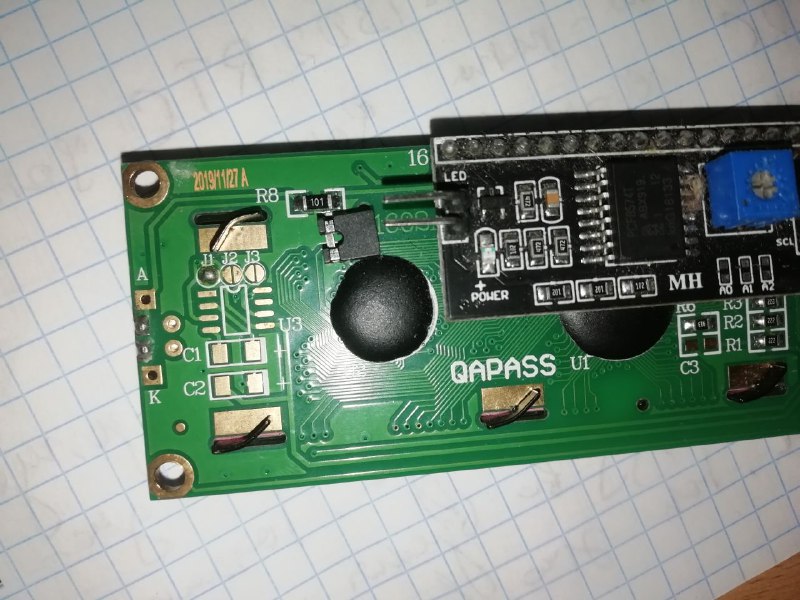
Джампер на I2C модуле
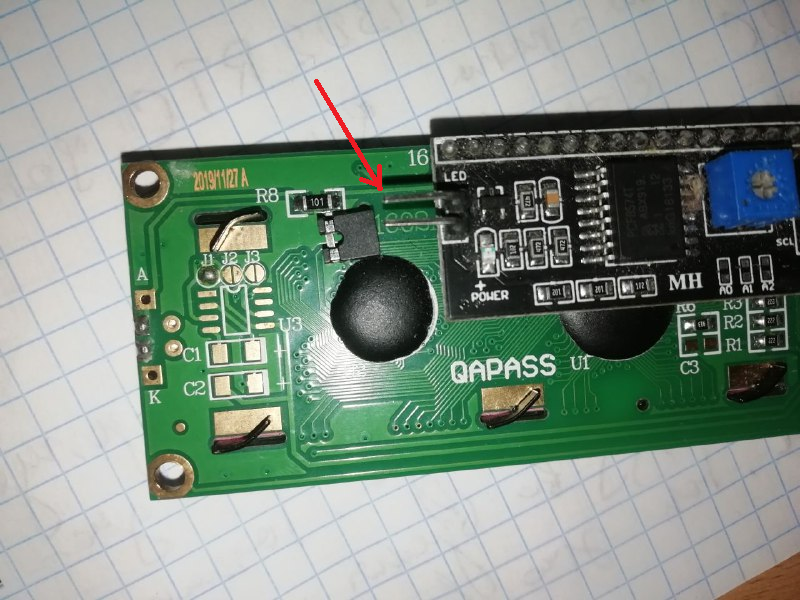
Схема подключения джампера
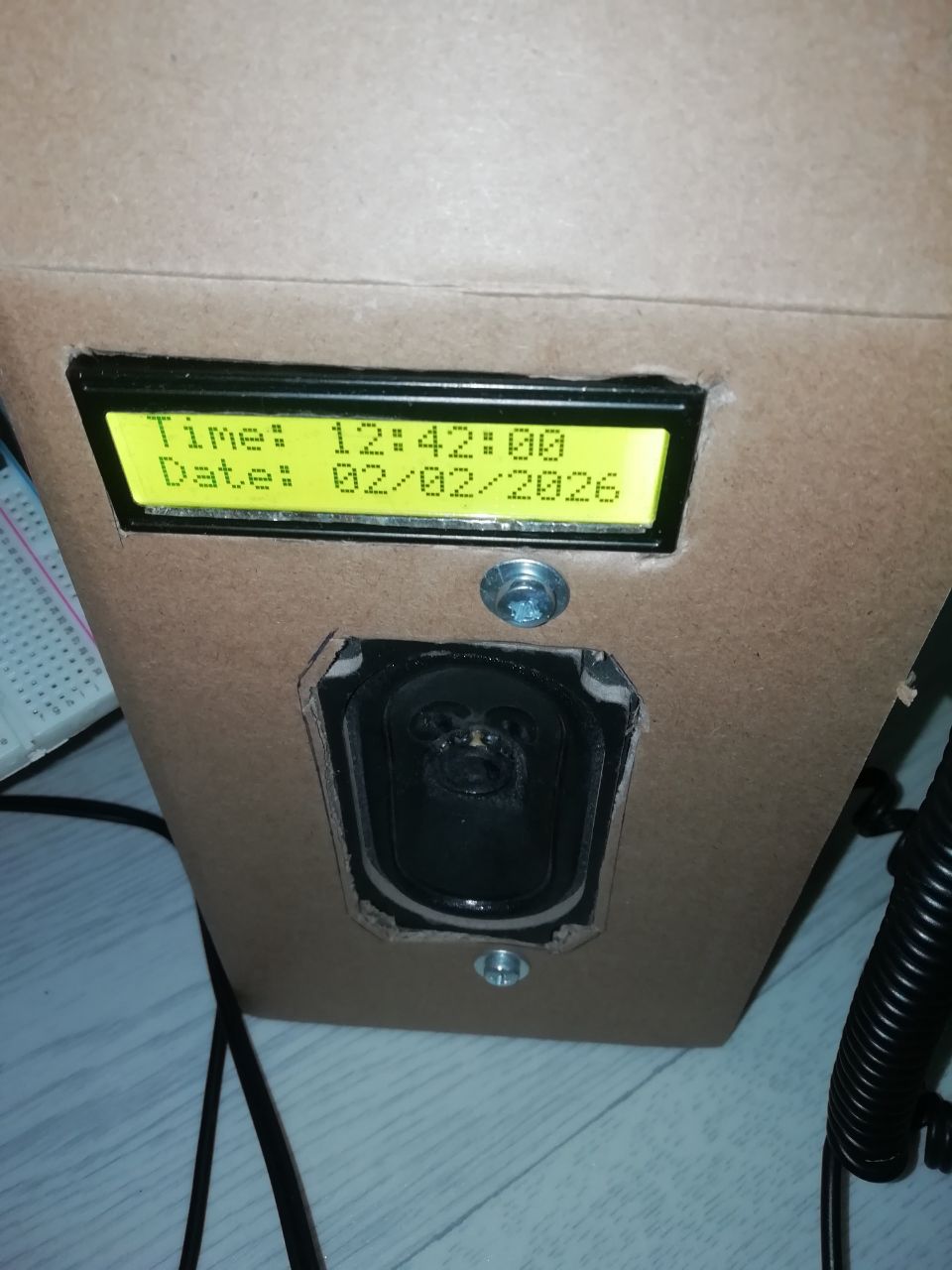
Работающий дисплей с отображением времени
Корпус и финальная сборка
Долго подбирать корпус для часов не пришлось. Я решил инкрустировать дисплей часов в корпус динамика компьютера. Таким образом часы будут всегда на виду во время работы за рабочим столом. Удобство такого решения в том, что и динамик будет работать и часы показывать, получилось как-то так.
Результат
Получились компактные настольные часы с точным временем. Дисплей показывает часы, минуты, секунды и дату. Часы работают от USB-порта компьютера или от любого другого источника 5V.
Если хотите собрать часы другого формата, то у меня есть вариант попроще и дешевле с использованием 7-сегментного индикатора TM1637:
Если у вас есть вопросы по изготовлению или нужны подробности, пишите на почту: metaDonta@list.ru. Отвечаю в течение дня.